
سوالات متداول سنوتو
پاسخ پرسشهای رایج دربارهٔ ساخت ارائهٔ تعاملی، جلسهٔ زنده، گواهی و حساب کاربری. پاسخ خود را پیدا نکردید؟ از پنل کاربری تیکت پشتیبانی ثبت کنید.
شروع کار
سنوتو چیست؟
سنوتو یک پلتفرم فارسی برای ارائهٔ تعاملی است. شما اسلاید میسازید (مثل پاورپوینت)، ارائه را زنده شروع میکنید و حاضران فقط با گوشی خودشان، بدون نصب هیچ برنامهای، همان لحظه به نظرسنجی، آزمون، ابر کلمات، مقیاس و پرسشوپاسخ پاسخ میدهند.
نتیجه هم همان لحظه روی صفحهٔ نمایش (یا پروژکتور) ساخته میشود: نمودار نظرسنجی پر میشود، کلمههای پرتکرار در ابر کلمات بزرگتر میشوند و جدول امتیاز آزمون زنده تغییر میکند. به همین دلیل جلسه از «شنیدن» به «مشارکت» تبدیل میشود.
سنوتو برای کلاس درس، وبینار، سمینار، جلسهٔ شرکتی و همایش ساخته شده و کاملاً فارسی و راستبهچپ است.
میخواهید قبل از ثبتنام امتحان کنید؟ در صفحهٔ اصلی یک «رویداد آزمایشی زنده» هست که بدون ثبتنام و فقط با یک نام مستعار شرکت میکنید.
آیا برای شروع باید هزینه بپردازم؟
ثبتنام رایگان است و بدون کارت بانکی میتوانید اولین ارائهٔ خود را بسازید. فعلاً همهٔ امکانات برای همهٔ پلنها باز است و تفاوت پلنها در سقفها (مثل تعداد ارائه و حاضران) است؛ جزئیات در صفحهٔ قیمتها آمده است.
حاضران چطور وارد جلسه میشوند؟
کافی است کد جلسه را در صفحهٔ «ورود به جلسه» بزنند یا کد QR نمایشدادهشده را با دوربین گوشی اسکن کنند. نیازی به نصب برنامه یا لزوما ثبتنام نیست. اما چنانچه میخواهید نظراتو سوالهای آنها را نمایش دهید، حتما از گزینه ورود با شماره استفاده کنید.
چطور وارد سنوتو شوم؟
دو راه دارید:
- ایمیل و رمز عبور: اگر حساب ندارید، از صفحهٔ ثبتنام بسازید و بعد از صفحهٔ ورود وارد شوید. ایمیل تأیید برایتان فرستاده میشود.
- شمارهٔ موبایل: شمارهٔ خود را بنویسید تا یک کد ۴ رقمی پیامک شود و با وارد کردن آن وارد شوید. اگر حسابی نداشته باشید، همانجا ساخته میشود.
رمز عبور فقط میتواند شامل حروف انگلیسی، عدد و نشانه باشد. اگر رمزتان را فراموش کردهاید، پاسخ «رمز عبور را فراموش کردهام» را ببینید.
دستیار هوش مصنوعی سنوتو چه کار میکند؟
دکمهٔ دستیار در گوشهٔ صفحهها (دایرهٔ سبز) به پرسشهای شما دربارهٔ کار با سنوتو پاسخ میدهد. پاسخهایش را از همین سوالات متداول و اطلاعات پلنها میگیرد، پس هر چه اینجا نیست را حدس نمیزند و شما را به پشتیبان راهنمایی میکند.
صفحهٔ دستیار ایده هم برای پیشنهاد موضوع ارائه، ساختار اسلایدها و سؤالهای نظرسنجی و آزمون است. هر دو برای همه، حتی بدون ثبتنام، باز هستند.
نکته: پاسخهای دستیار را همیشه یک بار بخوانید؛ هوش مصنوعی ممکن است اشتباه یا ناقص بنویسد.
دستیار هوش مصنوعی چند پیام رایگان دارد؟
در این مرحلهٔ آزمایشی هر کاربر یا بازدیدکننده ۵ پیام رایگان به دستیار دارد و این سهمیه بین دستیار پشتیبانی و دستیار ایده مشترک است. تعداد پیامهای باقیمانده زیر کادر نوشتن دیده میشود.
بعد از تمامشدن سهمیه میتوانید از همین سوالات متداول استفاده کنید یا تیکت پشتیبانی بزنید.
برای حفظ حریم خصوصی، شمارهٔ موبایل، ایمیل و اطلاعات کارت پیش از ارسال به مدل از متن پیام شما پاک میشود.
اگر دستیار جواب مرا نداد، چطور با پشتیبان انسانی صحبت کنم؟
وقتی دستیار پاسخ را نمیداند، گزینهٔ «گفتگو با پشتیبان انسانی» را نشان میدهد. با زدن آن، گفتگو (بدون اطلاعات شخصی) به یک تیکت تبدیل میشود و تیم پشتیبانی پاسخ میدهد. برای این کار باید وارد حساب خود باشید.
همیشه هم میتوانید مستقیم از بخش پشتیبانی پنل تیکت بسازید. هر چه مشکل را دقیقتر بنویسید (مثلاً در کدام صفحه بودید و چه پیامی دیدید)، سریعتر پاسخ میگیرید.
چرا برای ورود به جلسه باید شمارهٔ موبایل بدهم؟
برای اینکه پرسشها و نظرها قابل پیگیری باشند و توهین و سوءاستفاده کنترل شود. اگر کسی نظر نامناسب بنویسد، برگزارکننده میداند چه کسی است و میتواند او را متوقف کند.
برگزارکننده فقط نام نمایشی و شمارهٔ ماسکشدهٔ شما را میبیند (مثل ۰۹۱۲***۴۵۶۷) و در صورت تخلف میتواند شما را بیصدا یا مسدود کند. شمارهٔ شما هرگز به حاضران دیگر نمایش داده نمیشود و فقط برای ورود، حضور و گواهی استفاده میشود.
اگر فقط میخواهید سنوتو را امتحان کنید، «رویداد آزمایشی» در صفحهٔ اصلی بدون شمارهٔ موبایل و فقط با نام مستعار است.
چطور اولین ارائهام را بسازم؟
ساخت اولین ارائه چند دقیقه بیشتر طول نمیکشد:
- ثبتنام کنید (رایگان و بدون کارت بانکی) و وارد شوید.
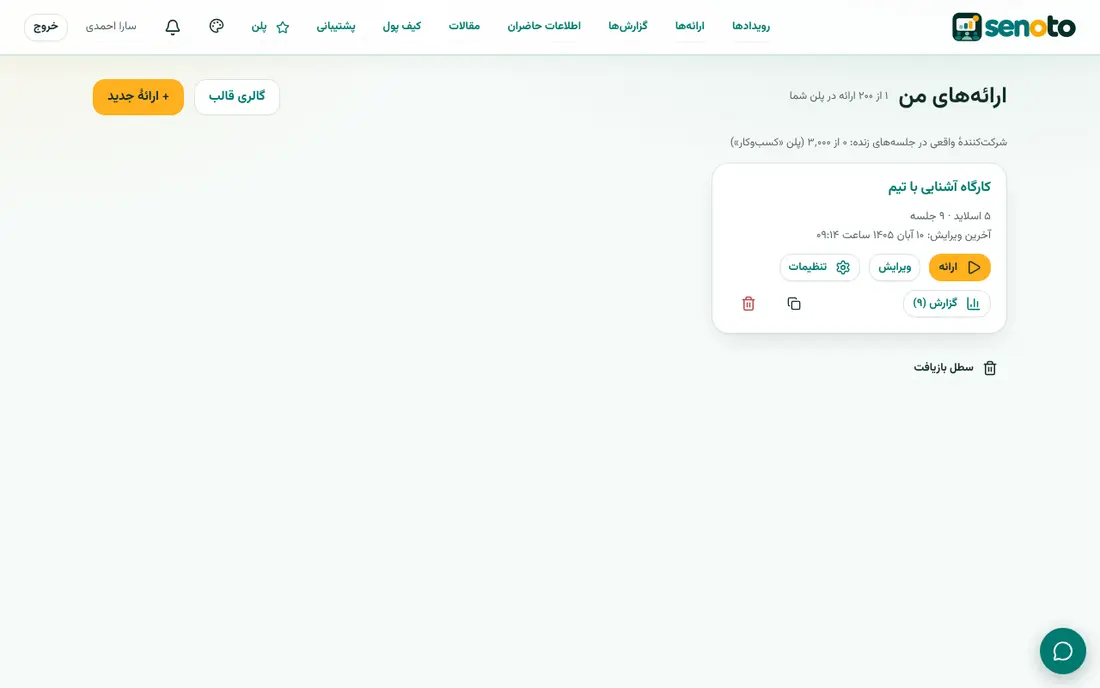
- در صفحهٔ «ارائهها» روی «+ ارائهٔ جدید» بزنید. میتوانید از یک قالب آماده شروع کنید (مثلاً «یخشکن»، «مسابقه» یا «بازخورد») یا ارائهٔ خالی بسازید.
- در ویرایشگر، فهرست اسلایدها سمت راست، بوم اسلاید وسط و تنظیمات اسلاید سمت چپ است. با «+ اسلاید جدید» نوع اسلاید را انتخاب کنید: نظرسنجی، آزمون، ابر کلمات، مقیاس، پرسش و پاسخ و غیره.
- عنوان و گزینهها را بنویسید. تغییرها خودکار ذخیره میشوند و بالای صفحه «ذخیره شد» را میبینید.
- با «پیشنمایش» ببینید حاضران چه چیزی میبینند. وقتی آماده بودید «ارائه» را بزنید تا جلسهٔ زنده شروع شود.
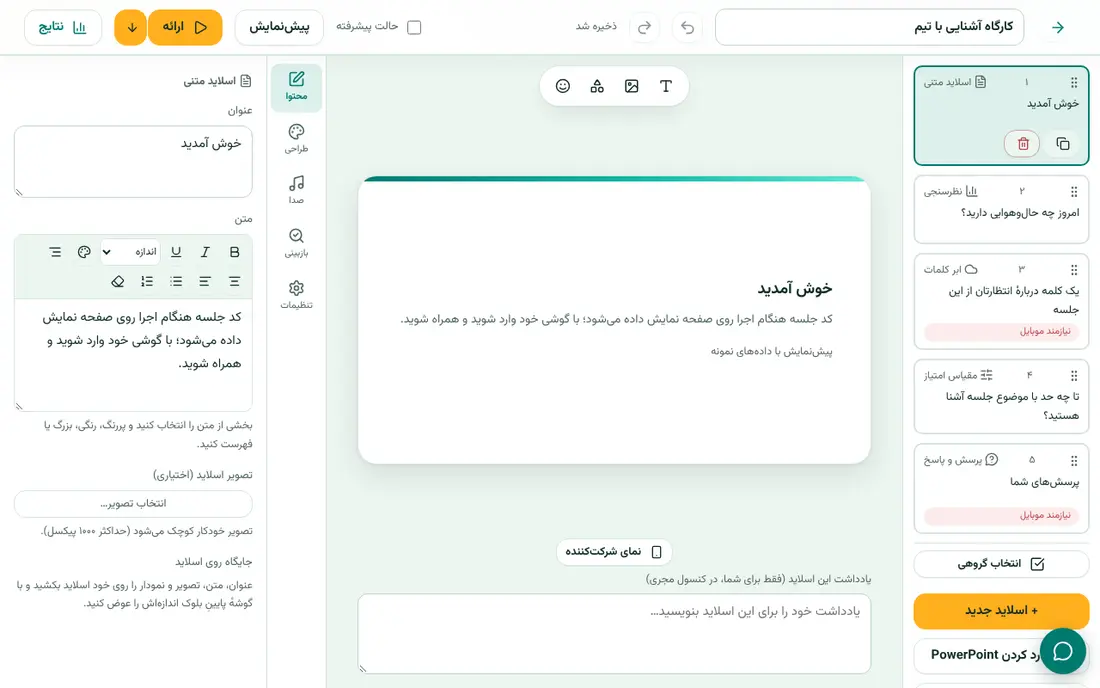
اگر از قبل ارائهای دارید، در ویرایشگر دکمههای «وارد کردن PowerPoint» و «وارد کردن PDF» هست؛ بعد از ورود فایل، بین اسلایدها نظرسنجی یا آزمون اضافه کنید.
نکته: اسلایدهایی که حاضر در آنها متن مینویسد (ابر کلمات، پاسخ باز، پرسشوپاسخ) در فهرست اسلایدها نشان «نیازمند موبایل» دارند؛ دلیلش را در پاسخ «چرا برای ورود به جلسه باید شمارهٔ موبایل بدهم؟» ببینید.
رویداد آزمایشی چیست و چطور امتحانش کنم؟
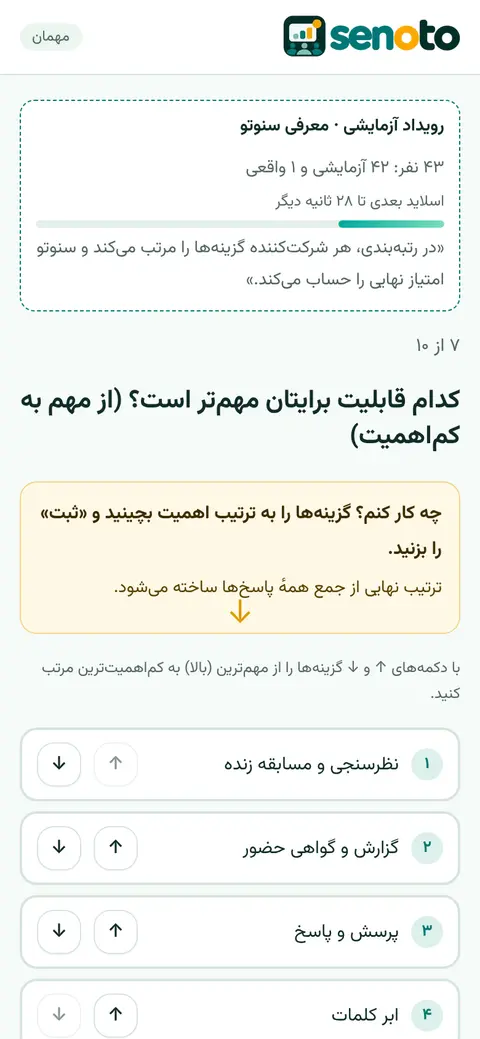
رویداد آزمایشی سریعترین راه دیدن سنوتو در عمل است، بدون ثبتنام و بدون پیامک. در صفحهٔ اصلی روی «شرکت در یک رویداد آزمایشی زنده» بزنید، یکی از رویدادها را انتخاب کنید و فقط یک نام مستعار بنویسید.
هر رویداد حدود ۵ دقیقه است و چهار نوع دارد: معرفی سنوتو، کلاس درس و آزمون، وبینار آموزشی و جلسهٔ شرکتی. رویدادها با فاصله از هم شروع میشوند و هر کدام یک کد ۴ رقمی ثابت دارد (۹۰۰۱ تا ۹۰۰۴)؛ همان کد را در صفحهٔ ورود به جلسه هم میتوانید بزنید.
در هر اسلاید، کادر «چه کار کنم؟» با یک فلش نشان میدهد کجا را لمس کنید و بعد از پاسخدادن نتیجهٔ همهٔ شرکتکنندگان را همان لحظه میبینید. بیشتر شرکتکنندگان آزمایشیاند (بالای صفحه نوشته شده چند نفر آزمایشی و چند نفر واقعیاند) تا نتیجهها زنده و پر دیده شوند.

ارائه و جلسهٔ زنده
آیا میتوانم فایل پاورپوینت را وارد کنم؟
بله. در ویرایشگر دکمهٔ «وارد کردن PowerPoint» هست؛ فایل PPTX (تا ۵۰ مگابایت) را انتخاب کنید تا اسلایدها وارد شوند. اندازهٔ اسلایدها همان اندازهٔ فایل اصلی میماند. فایل PDF را هم با «وارد کردن PDF» میتوانید وارد کنید.
بعد از ورود فایل، بین اسلایدها با «+ اسلاید جدید» نظرسنجی، آزمون یا ابر کلمات اضافه کنید. بهترین نتیجه وقتی است که اسلایدهای توضیحی را از فایل خودتان نگه دارید و فقط جاهایی که میخواهید حاضران مشارکت کنند اسلاید تعاملی بگذارید.
پرسشهای ناشناس چطور کار میکنند؟
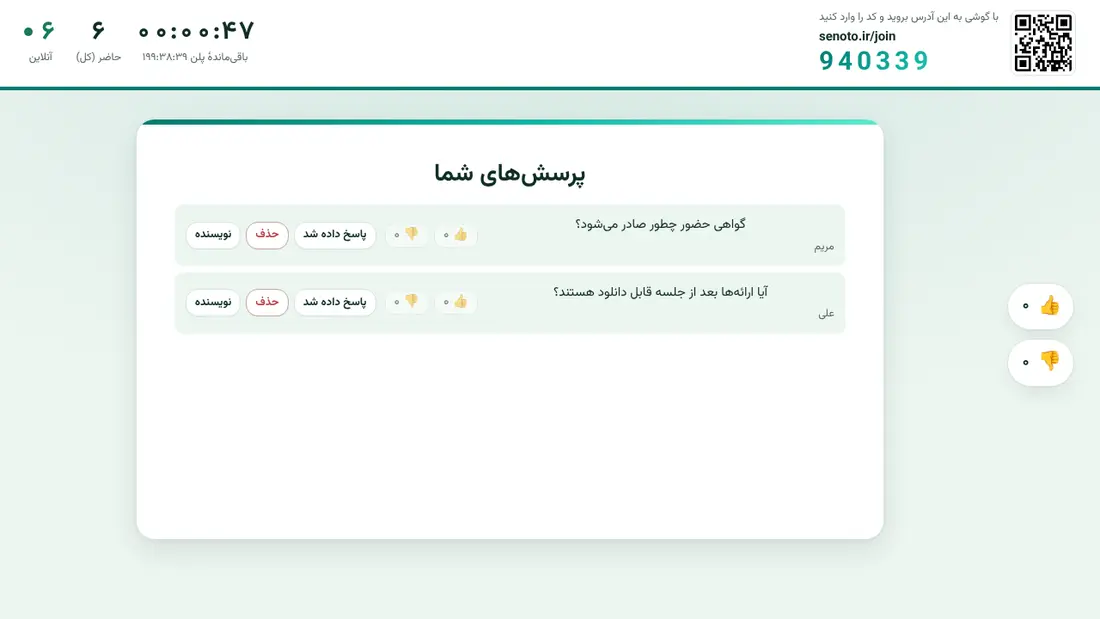
اگر حاضر پرسش را بهصورت ناشناس بفرستد، نامش در هیچجا، حتی برای ارائهدهنده، نمایش داده نمیشود.
اگر تأیید دستی را روشن کنید، پرسشها تا تأیید شما فقط در کنسول ارائهدهنده و برای خودِ نویسنده دیده میشوند و بعد از تأیید برای همه نمایش داده میشوند. این حالت برای جلسههای بزرگ یا موضوعهای حساس مفید است.
اگر اینترنت قطع شود چه میشود؟
جلسه روی سرور ذخیره میشود، پس قطعشدن اینترنت یک نفر جلسه را متوقف نمیکند. پاسخهای ارسالنشده بعد از اتصال دوباره خودکار میروند و حاضرانی که صفحه را باز نگه داشتهاند به جلسه برمیگردند.
اگر اینترنتِ خودِ مجری قطع شد، کافی است صفحه را دوباره باز کنید؛ جلسه همانجا که بود ادامه دارد. برای جلسههای مهم، یک اتصال پشتیبان (مثل اینترنت موبایل) آماده داشته باشید.
نمایش ارائه روی پروژکتور چطور کار میکند؟
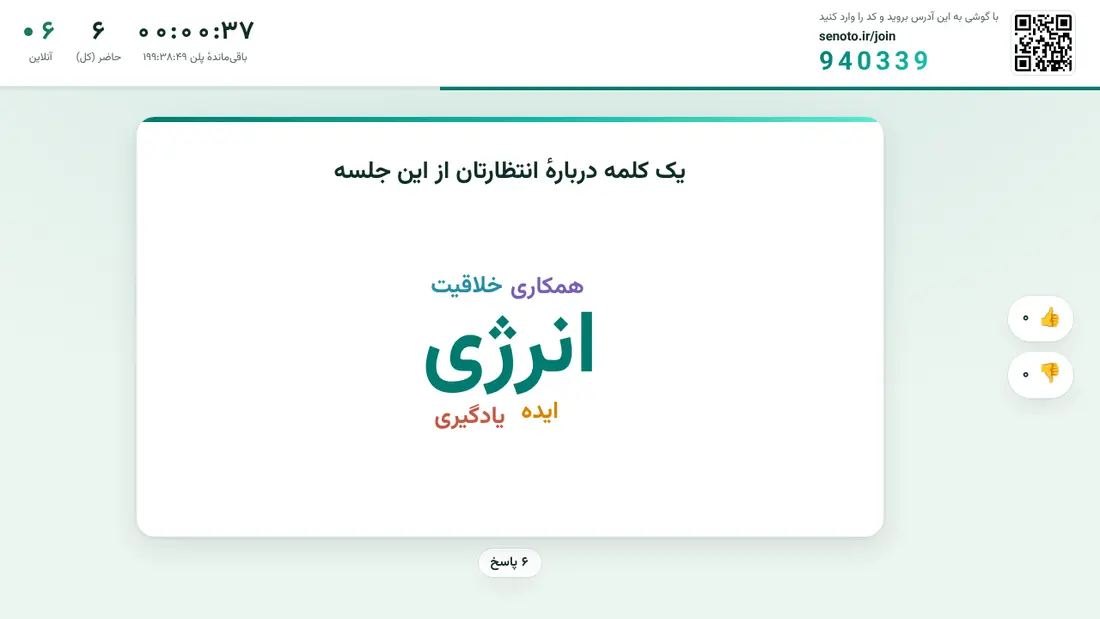
دکمهها و کنترلها فقط برای ارائهدهنده است و حاضران آنها را نمیبینند. در کنسول روی «باز کردن صفحهٔ نمایش» بزنید و آن صفحه را روی پروژکتور بیاورید؛ همان صفحه کد جلسه و QR را هم نشان میدهد.
برای صفحهٔ تمیز، کنترلها را پنهان کنید و با کلید H یا Esc دوباره برگردانید. حتی وسط ارائه میتوانید با ویرایش سریع اسلایدی از هر نوع اضافه کنید.
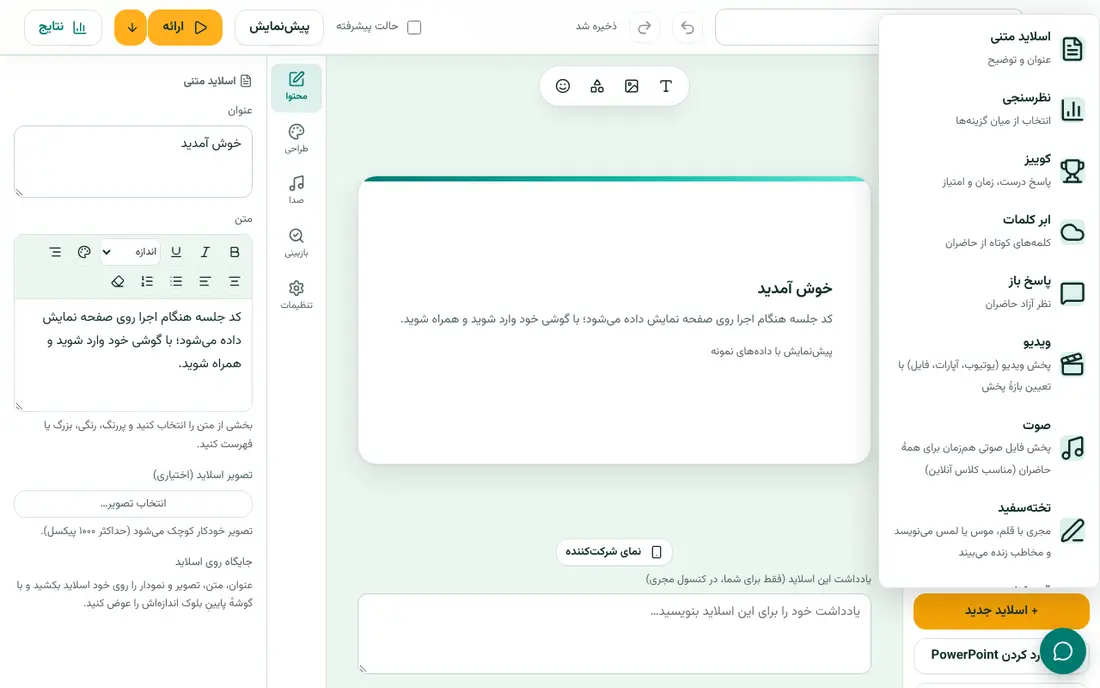
چه نوع اسلایدی میتوانم بسازم؟
هر نوع اسلاید یک کار مشخص دارد:
- محتوا: عنوان، متن و تصویر برای توضیح.
- نظرسنجی: حاضران یک گزینه را انتخاب میکنند و نتیجه بهصورت نمودار نمایش داده میشود.
- آزمون: گزینهٔ درست و زمانسنج دارد؛ هرچه حاضر سریعتر درست جواب بدهد امتیاز بیشتری میگیرد و جدول امتیاز زنده میشود.
- ابر کلمات: هر حاضر چند کلمه مینویسد و کلمههای پرتکرار بزرگتر دیده میشوند.
- پاسخ باز: هر حاضر یک جمله مینویسد و پاسخها روی صفحه میآیند.
- مقیاس: حاضران عددی را انتخاب میکنند (مثلاً ۱ تا ۵) و میانگین نشان داده میشود.
- رتبهبندی: حاضران گزینهها را به ترتیب اهمیت میچینند.
- پرسش و پاسخ: حاضران پرسش مینویسند و به پرسشهای هم رأی میدهند.
- ویدیو، صدا و جاسازی: برای نمایش فایل یا صفحهٔ بیرونی داخل ارائه.
- قرعهکشی: انتخاب برندهٔ تصادفی بین حاضران.
- تختهٔ سفید: فقط مجری روی آن میکشد.
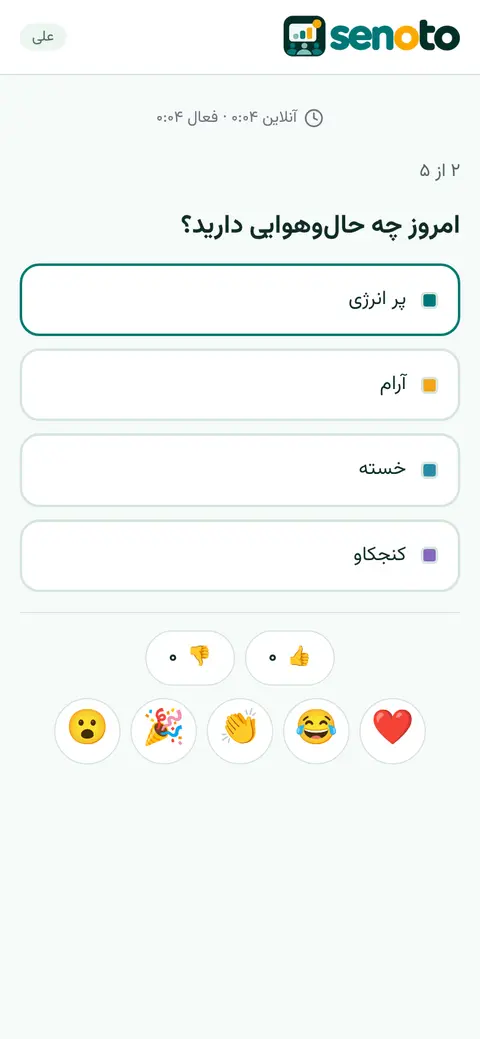
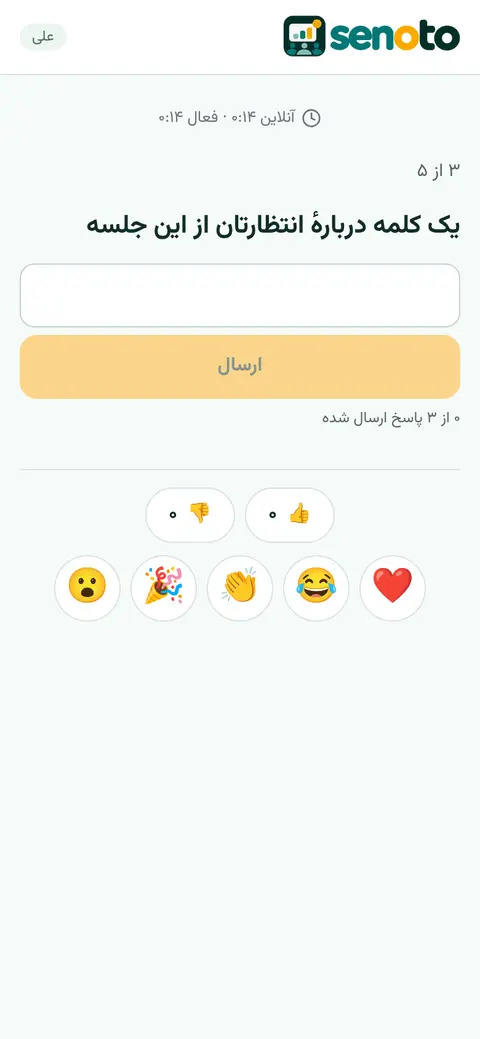
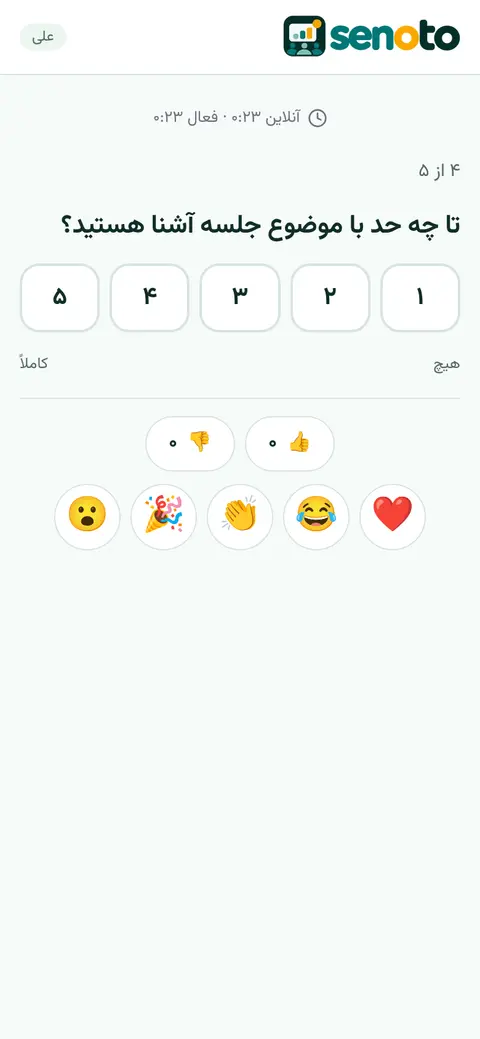
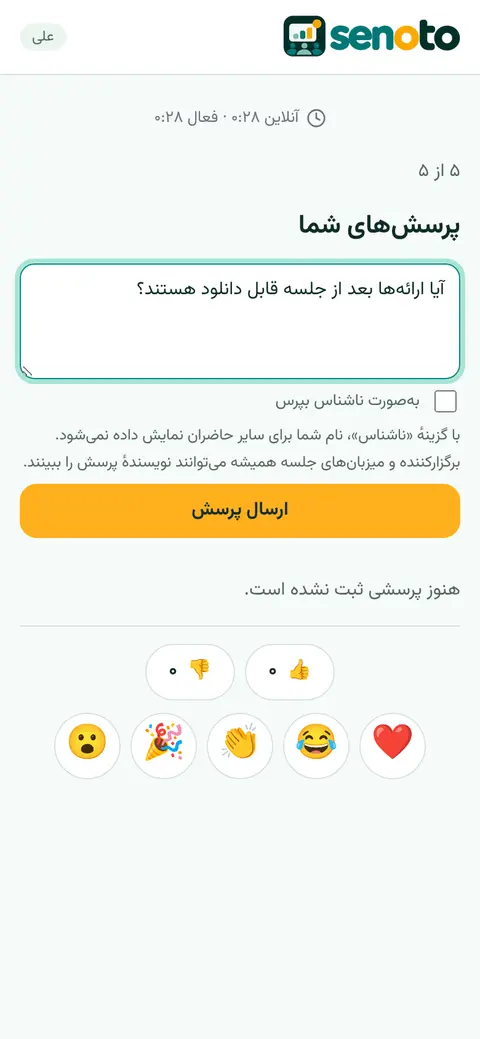
وسط ارائه هم میتوانید با «ویرایش سریع» یک اسلاید تازهٔ هر نوع اضافه کنید.
ورود حاضران با موبایل را چطور تغییر بدهم یا کسی را مسدود کنم؟
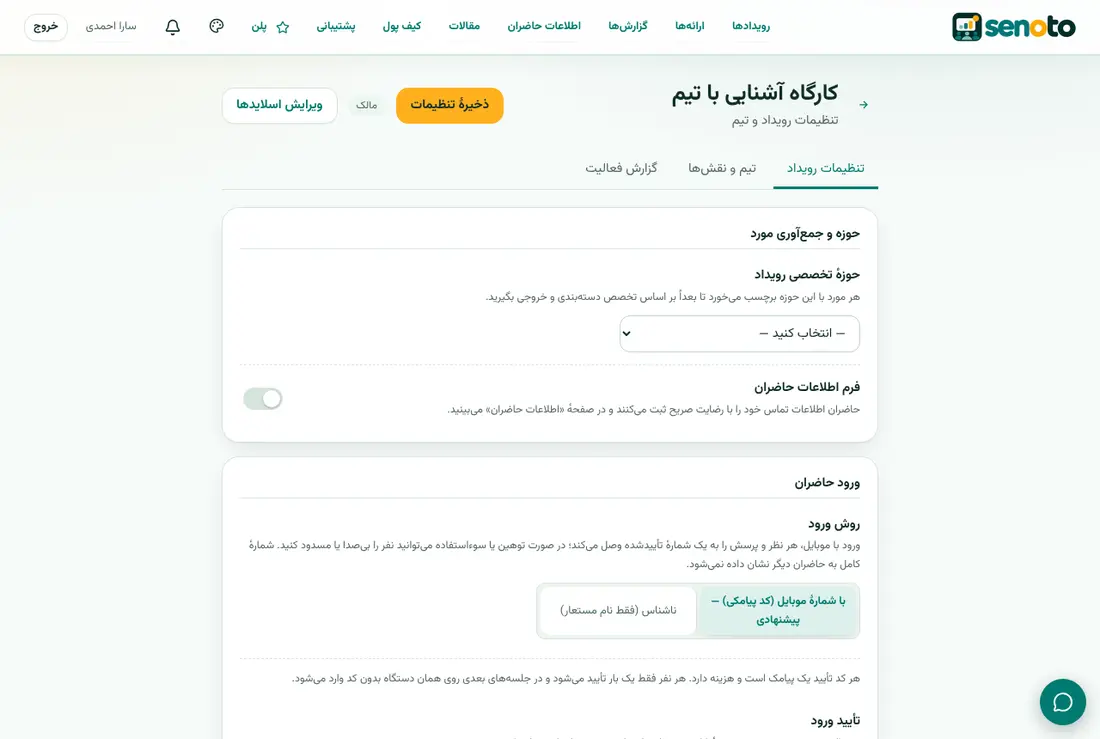
در ویرایشگر روی «تنظیمات» و بعد «تنظیمات ارائه و تیم» بزنید. در بخش «ورود حاضران» روش ورود را انتخاب کنید: «با شمارهٔ موبایل (کد پیامکی)» که پیشنهاد سنوتو است، یا «ناشناس (فقط نام مستعار)». ناشناسبودن یعنی پاسخها قابل پیگیری نیست؛ برای اسلایدهای متن آزاد همیشه ورود با موبایل لازم است.
برای مدیریت رفتار حاضران، در کنسول کنار هر پرسش دکمهٔ «نویسنده» هست و این کارها را میدهد:
- بیصدا کردن: پرسشها و نظرهای او دیگر نمایش داده نمیشود.
- مسدود در همین جلسه: تا پایان همین جلسه نمیتواند شرکت کند.
- مسدود برای همیشه: در جلسههای بعدی هم وارد نمیشود.
فهرست مسدودها در تنظیمات قابل رفع است. به یاد داشته باشید که هر کد تأیید یک پیامک است و هزینه دارد.
چطور ارائه را زنده برگزار کنم؟
- ارائه را در ویرایشگر باز کنید و «ارائه» را بزنید. کنسول مجری باز میشود و جلسه با یک کد ورود ساخته میشود.
- روی «باز کردن صفحهٔ نمایش» بزنید و آن صفحه را روی پروژکتور یا در اشتراکصفحهٔ وبینار نشان دهید. کد جلسه و QR بالای آن دیده میشود تا حاضران وارد شوند.
- از کنسول با «بعدی» و «قبلی» اسلایدها را عوض کنید. فقط شما کنترل دارید؛ حاضران همان اسلاید را روی گوشی خود میبینند و جواب میدهند.
- نتیجه همان لحظه روی صفحهٔ نمایش و کنسول ساخته میشود. بعد از پایان هر پرسش، با «بعدی» به اسلاید بعد بروید.
- در پایان «پایان جلسه» را بزنید. گزارش جلسه، حضور و (در صورت فعالبودن) گواهی ساخته میشود.
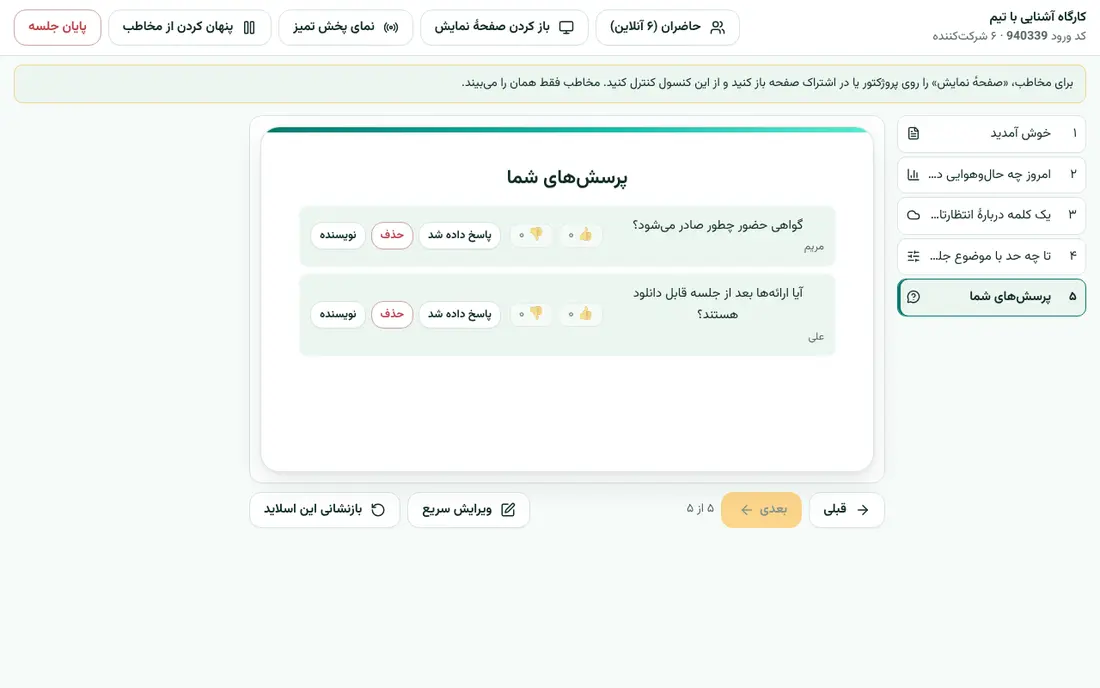
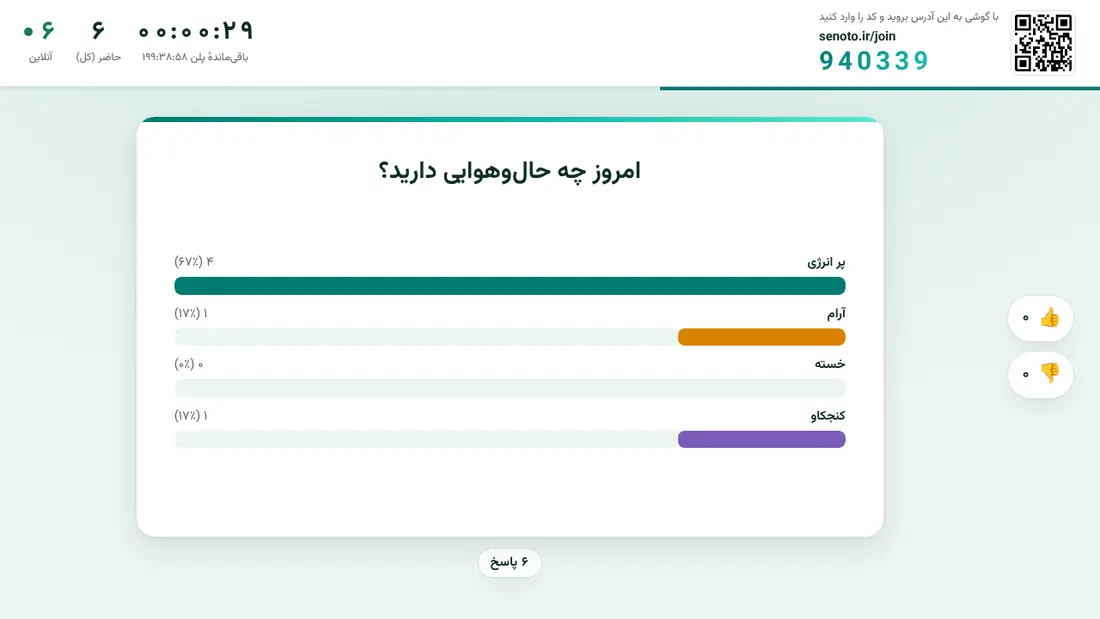
نکته: «پیشنمایش» در ویرایشگر برای تمرین است و جلسهٔ زنده نمیسازد. قبل از ارائهٔ اصلی یک بار با گوشی خودتان وارد جلسه شوید و مسیر را امتحان کنید.
چطور نتیجه و گزارش جلسه را ببینم؟
بعد از «پایان جلسه» به صفحهٔ گزارش همان جلسه میروید. بالای گزارش تعداد شرکتکننده، اسلاید، پاسخ ثبتشده و پرسش حاضران را میبینید و زیرش جدول حضور و غیاب (مدت حضور، درصد، تعداد پاسخ و پرسش و وضعیت گواهی هر نفر) و پاسخهای هر اسلاید است. همهٔ گزارشها در فهرست گزارشها میمانند. در ویرایشگر هم دکمهٔ «نتایج» هست.
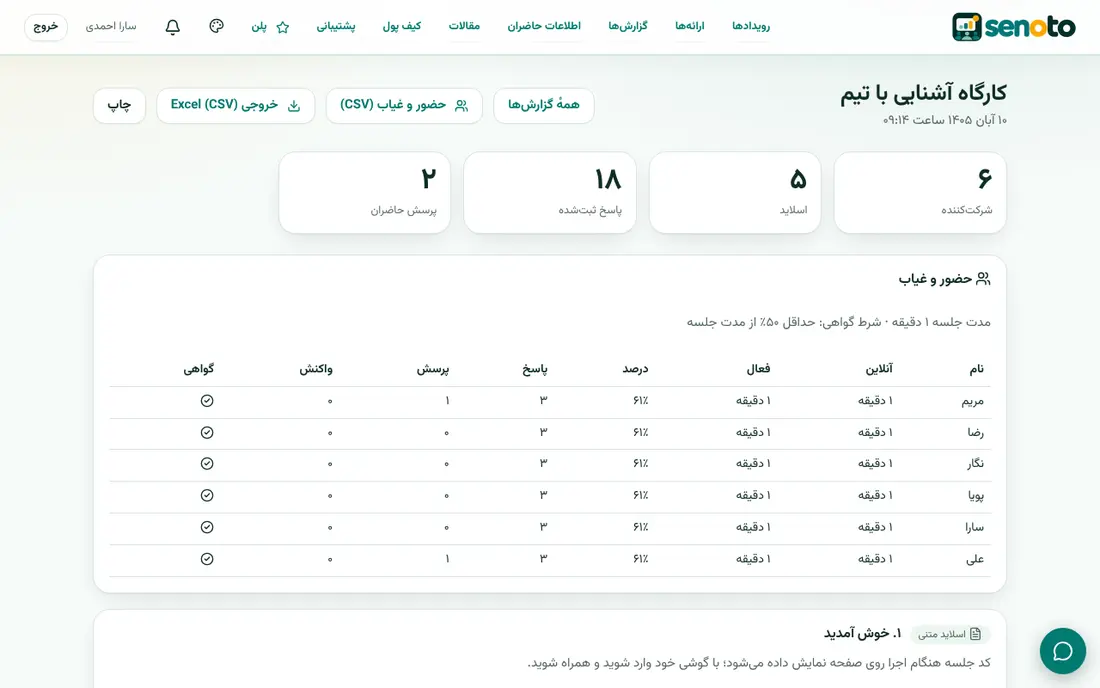
برای فایل، از بالای صفحهٔ گزارش «خروجی Excel (CSV)» یا «حضور و غیاب (CSV)» را بزنید. برای PDF، «چاپ» را بزنید و «ذخیره بهصورت PDF» را انتخاب کنید.
جلسه و گواهی
چطور برای رویدادم گواهی حضور صادر کنم؟
در بخش رویدادها، گواهی را فعال و حداقل درصد حضور را تعیین کنید (پیشفرض ۵۰ درصد). پس از پایان رویداد، گواهی برای حاضرانِ واجد شرایط صادر میشود و از پروفایل خودشان قابل دریافت است.
ثبتنام و بلیت رویداد چطور است؟
برای هر رویداد صفحهٔ عمومی ساخته میشود. حاضران ثبتنام میکنند و بلیت دارای کد QR دریافت میکنند که هنگام ورود اسکن میشود.
چطور برای جلسهام گواهی حضور صادر کنم؟
در تنظیمات جلسه، گواهی را فعال کنید و حداقل درصد حضور را تعیین کنید (پیشفرض ۵۰ درصد). گواهی بر پایهٔ زمان واقعی حضور حاضر در جلسه صادر میشود، نه صرف ورود.
بعد از پایان جلسه، گواهی برای حاضرانِ واجد شرایط ساخته میشود و از پروفایل خودشان قابل دریافت است. هر گواهی یک نشانی ثابت دارد که میشود آن را باز کرد و به اشتراک گذاشت.
برای دریافت گواهی، حاضر باید با شمارهٔ موبایل وارد شده باشد تا گواهی به نام او ثبت شود.
آیا سنوتو بلیت میفروشد یا برنامهٔ رویداد منتشر میکند؟
خیر. سنوتو ابزار ارائهٔ تعاملی است و بلیتفروشی یا برنامهٔ نمایشی و رویدادی ندارد.
اگر جلسهتان ثبتنام دارد، حاضران با شمارهٔ موبایل ثبتنام میکنند و کد QR ورود میگیرند؛ اما فروش بلیت و پرداخت آنلاین در سنوتو نیست.
حساب و پلن
رمز عبور را فراموش کردهام. چه کنم؟
اگر شمارهٔ موبایل خود را تأیید کردهاید، میتوانید با کد پیامکی وارد شوید و بعد از صفحهٔ حساب رمز تازه بگذارید.
بازیابی خودکار رمز با پیامک هنوز فعال نشده است. اگر با موبایل هم نمیتوانید وارد شوید، از بخش پشتیبانی تیکت ثبت کنید.
چطور پلن خود را ارتقا بدهم؟
از صفحهٔ قیمتها پلن دلخواه را انتخاب و درخواست ارتقا ثبت کنید. تیم ما بعد از بررسی با شما هماهنگ میکند.
ارتقا سقفها (مثل ظرفیت مخاطب) را بالا میبرد؛ امکانات فعلاً برای همهٔ پلنها یکسان است، پس اگر فقط میخواهید امتحان کنید لازم نیست ارتقا بدهید.
مسائل فنی
ویدیو یا صدای اسلاید پخش نمیشود
اول فرمت و حجم فایل را بررسی کنید: برای ویدیو فرمتهای mp4 و webm و برای صدا فرمتهای mp3، ogg، wav و m4a پشتیبانی میشوند و سقف حجم ۵۰ مگابایت است.
مرورگرها برای پخش صدا یک لمس از کاربر میخواهند؛ روی «شنیدن صدا» بزنید. اگر باز هم پخش نشد، فایل را با یکی از فرمتهای بالا دوباره ذخیره کنید یا از مرورگر دیگری امتحان کنید.
پیامک کد ورود به دستم نمیرسد
کمی صبر کنید و شمارهٔ موبایل (مثل ۰۹۱۲۳۴۵۶۷۸۹) را با ارقام انگلیسی یا فارسی بررسی کنید.
- کد ۴ رقمی است و دو دقیقه اعتبار دارد.
- برای کد تازه باید ۳۰ ثانیه صبر کنید.
- بعد از ۳ بار وارد کردن کد اشتباه، کد باطل میشود و باید کد جدید بگیرید.
اگر باز هم نرسید، از بخش پشتیبانی تیکت ثبت کنید.
ایمیل تأیید نمیرسد
پوشهٔ هرزنامه (Spam) را هم ببینید. پیوند تأیید ۲۴ ساعت اعتبار دارد و از صفحهٔ حساب میتوانید دوباره بفرستید.
اگر آدرس ایمیل را اشتباه نوشتهاید، آن را از صفحهٔ حساب اصلاح کنید. اگر ایمیل هنوز نرسید، از بخش پشتیبانی تیکت ثبت کنید.
سوالی با این عبارت پیدا نشد.
هنوز سؤالی دارید؟
تیم پشتیبانی سنوتو از راه تیکت پاسخگوی شماست.